

微软有另一个有趣的小程序:性感的人工智能在线语音
浏览:881 次

俗话说:有专门的技能,现在很多小伙伴都有自己的知识储备,所以很多人在B站发布自己的视频,传授自己的知识。
黑哥也这样做了,但他没有坚持下去。
对于公众号的作者来说,视频录制并不容易。入门和熟练需要付出很多努力。你还需要准备一些设备,比如高像素的手机或相机、三脚架等。
例如,几页PPT就可以完成一个知识点,这对于录制屏幕和发出声音来说非常麻烦。
也有很多孩子的普通话不是很“普通”,或者他们只是觉得自己的声音不好,不想发出声音。
有些人愿意用自己的声音,但你必须知道,总有口误,所以有时你需要一次又一次地重新录制,这很麻烦。
以上所有这些都是不小的障碍,尤其是对于像黑哥这样写单词的人来说。
但现在是分裂的时代。许多以前似乎无法利用的时间间隔已成为内容消费的场景。例如,开车时看不到东西,但你可以听、听音乐和听文章。内容非常丰富。
通过这种方式,促使原文作者升级自己的内容形式,无声的图文与立体的声音相匹配,从而获得新的传播量。
你可能会认为这个场景离我太远了,我不打算输出内容。
别忘了,你总是需要PPT。即使你只是做一个课程PPT,你也可以成为一个内容输出者。
所以,如果你愿意在你的话语中添加声音,这个工具将足以让你拍手叫好。

这是一个微信小程序:听文档。开发者是微软Office 365中国团队。
老实说,今年的微软有点“偏离常规”。它经常去其他人的网站上大做文章,以至于许多科技媒体戏称微软为“最受欢迎的iOS和Android平台开发商”,现在它把目光投向了微信应用,比如之前介绍给你的那些应用。
回到今天的主角“听文档”,它可以在PPT中添加语音解释。当然,除了PPT,它还支持在Word、Excel等文档和图片中添加语音。
关键是,如果你不想使用自己的语音,它也可以自动将文本转换为语音,并使用AI为你阅读。
而且制作和添加后,直接以小程序的形式在微信上分享,非常方便。
将语音添加到PPT
首先,我们需要先上传文档。
有两种方法可以从云磁盘和计算机上传文档。如果你从云磁盘上传文档,你需要将Microsoft帐户与我关联。此外,从计算机上传文档要容易得多。您可以通过打开计算机上的链接直接上载文档。
上传后,您可以打开文档录制自己的声音。每个声音可以持续60秒。可以在每张幻灯片中添加多个声音。
正如我刚才提到的,如果你懒惰或觉得自己的声音不好,也可以请“AI主播”免费帮你阅读稿件。
只需在课堂讲稿中输入您想要表达的单词,然后在下面选择主持人的声音。有6种声音。选择语音后,单击AI阅读笔记,语音将立即录制。
然而,我试了几次英语都没有成功,总是出错,但其他一切都很正常。
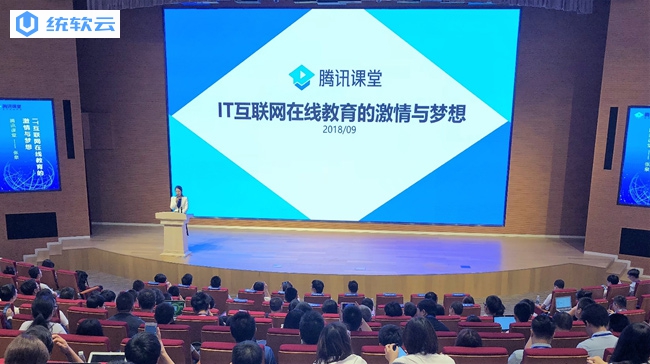
添加语音发布后,您可以直接打开它进行语音解释。每个PPT页面的语音讲解结束后,会自动进入下一页,非常方便。
你也可以选择分享和发布你的作品,就像以下PPT专家一样:
结果,一个简单的操作就能让原本枯燥的课文教程有语音讲解,让学习更加生动。
为图片添加语音
听文档最多可以支持添加20张图片。添加语音的方法与PPT相同。我不在这里重复了。
添加语音发布后,与PPT相同。
自动配音公众号文章
重点来了。没想到,它还支持公众号文章的自动配音,或者你可以选择几个不同的声音,粘贴公众号文章链接并制作。
我听到很多朋友说,黑哥的文章是一大早在地铁上读的。今天,我也可以用不同的方式听这篇文章,但我觉得我听不懂。
嗯,你可以扫描代码来听效果。“AI主播”在线阅读:
后记
有了这个倾听文件


